Mensajes del banco en iPhone
Las apps de iPhone no pueden leer tus mensajes. En su lugar, una automatización de Atajos en tu iPhone le pasa a Gerry los mensajes que tú eliges —los de tu banco o tu billetera— en cuanto llegan. Gerry convierte cada uno en un movimiento para que lo revises. Se configura una sola vez y lleva unos dos minutos.
Qué hace y qué no hace
- Gerry solo ve los mensajes que tu automatización le pasa. Nunca lee tus otros mensajes.
- En tu iPhone, Gerry descarta códigos, publicidad y todo lo que no sea un pago, y quita los números de cuenta y tarjeta (salvo los cuatro últimos dígitos) y tu saldo.
- Lo que queda va al lector de Gerry, que saca el importe, la tienda o la persona, y la fecha. El texto no se guarda.
- Cada movimiento que llega de un mensaje del banco se marca por revisar, así que nada cuenta como revisado hasta que lo mires. Puedes editarlo o borrarlo como cualquier otro.
- Cada movimiento va a la cuenta de la tarjeta o cuenta con la que se pagó, como CIB 4821. Gerry crea esa cuenta la primera vez que ve la tarjeta.
Primero, en Gerry
Abre Gerry, ve a Tú (Ajustes) y activa Añadir SMS del banco automáticamente. Mientras esté desactivado, Gerry ignora todo lo que envíe la automatización.
Configura la automatización
En iOS 27 o posterior (las imágenes son de iOS 27.2, en inglés):
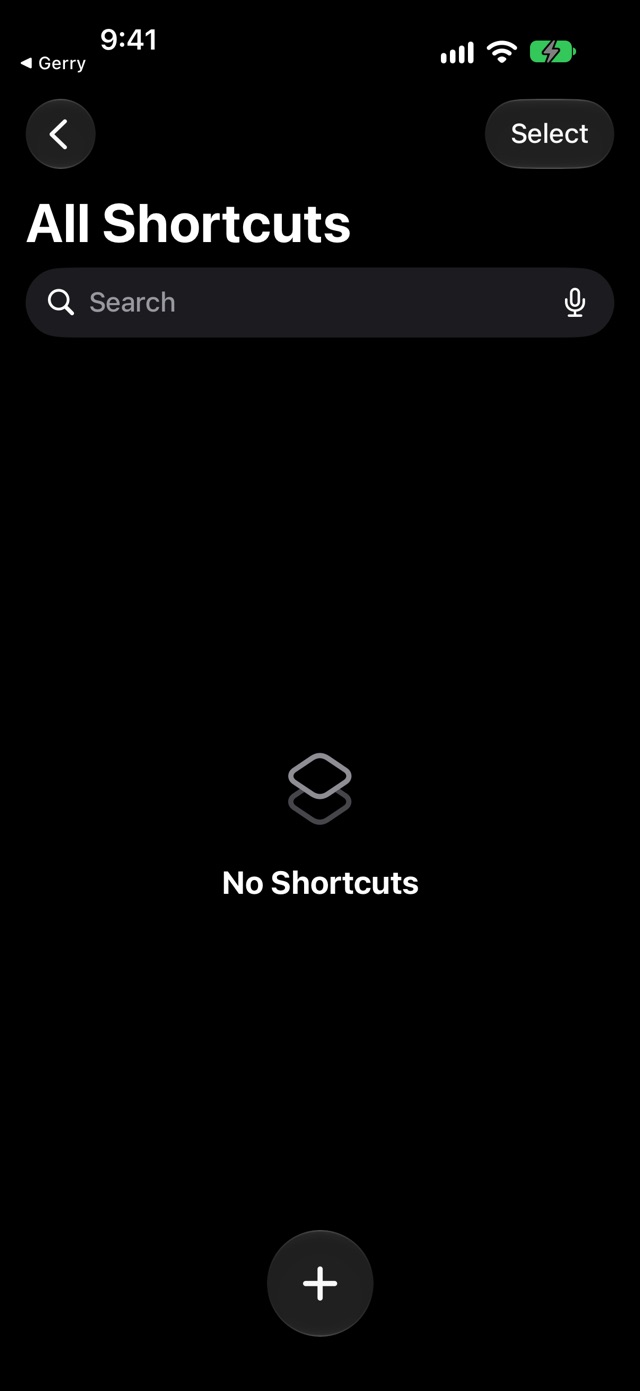
Abre Atajos y toca + abajo. Si te ofrece describir un atajo, toca Editar arriba.
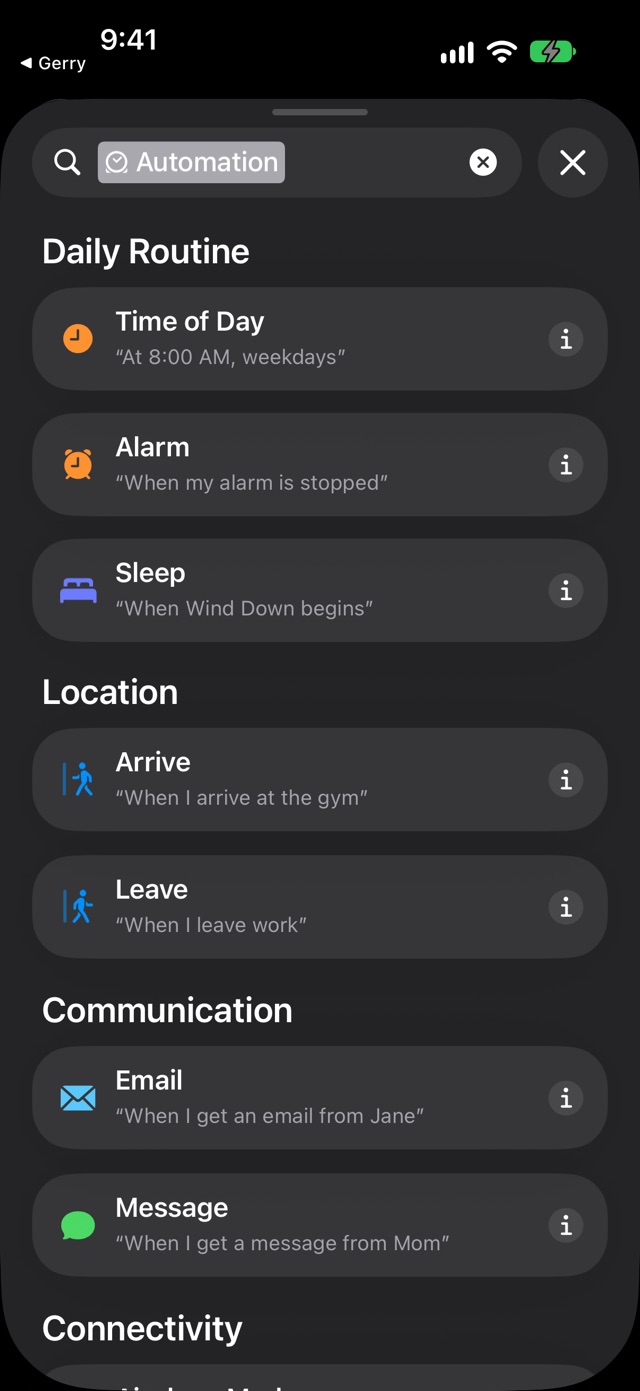
En la lista de acciones, toca Automatización y elige Mensaje. Es un activador, así que no está entre las acciones de la app Mensajes.
Junto a Remitente, toca el Remitente atenuado. Escribe el nombre de tu banco, como
CIB, y luego una coma para que el nombre se ponga azul, y toca la marca de verificación. Si el iPhone pregunta por los contactos, elige Seleccionar contactos y luego Seleccionar contactos más tarde; Gerry no los necesita.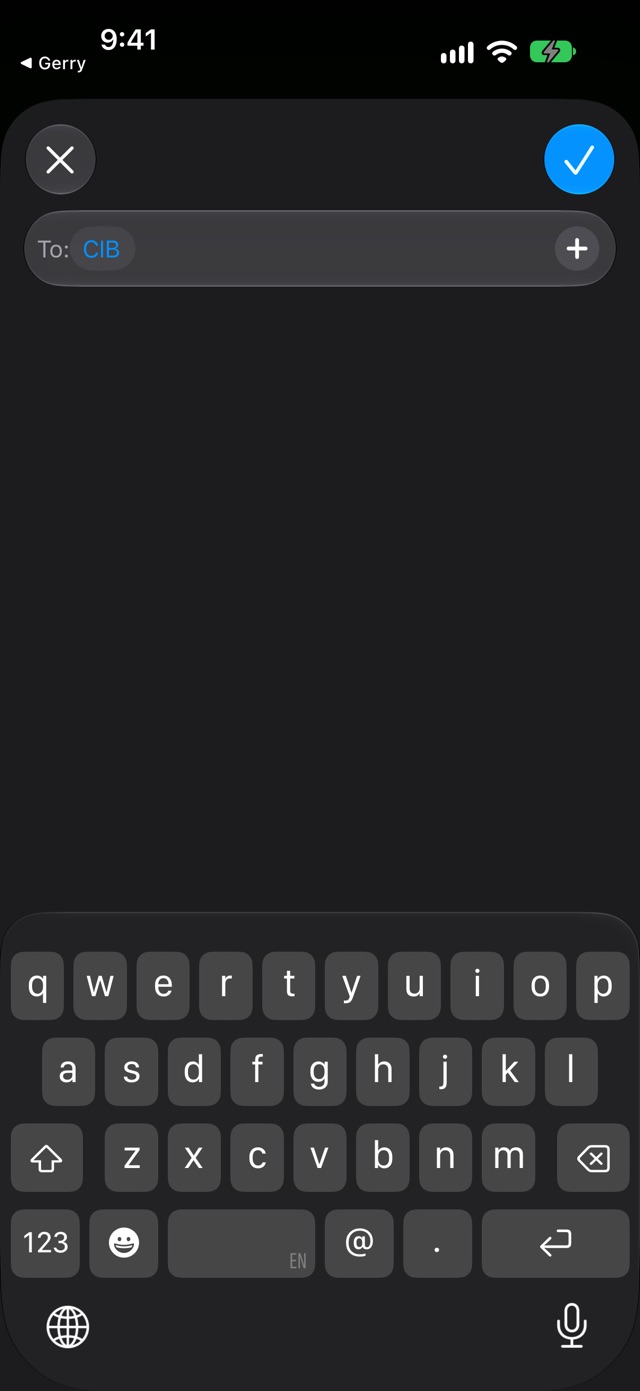
Tu banco aparece ahora junto a Remitente, como en la imagen. Para otro banco, toca el + junto al nombre.
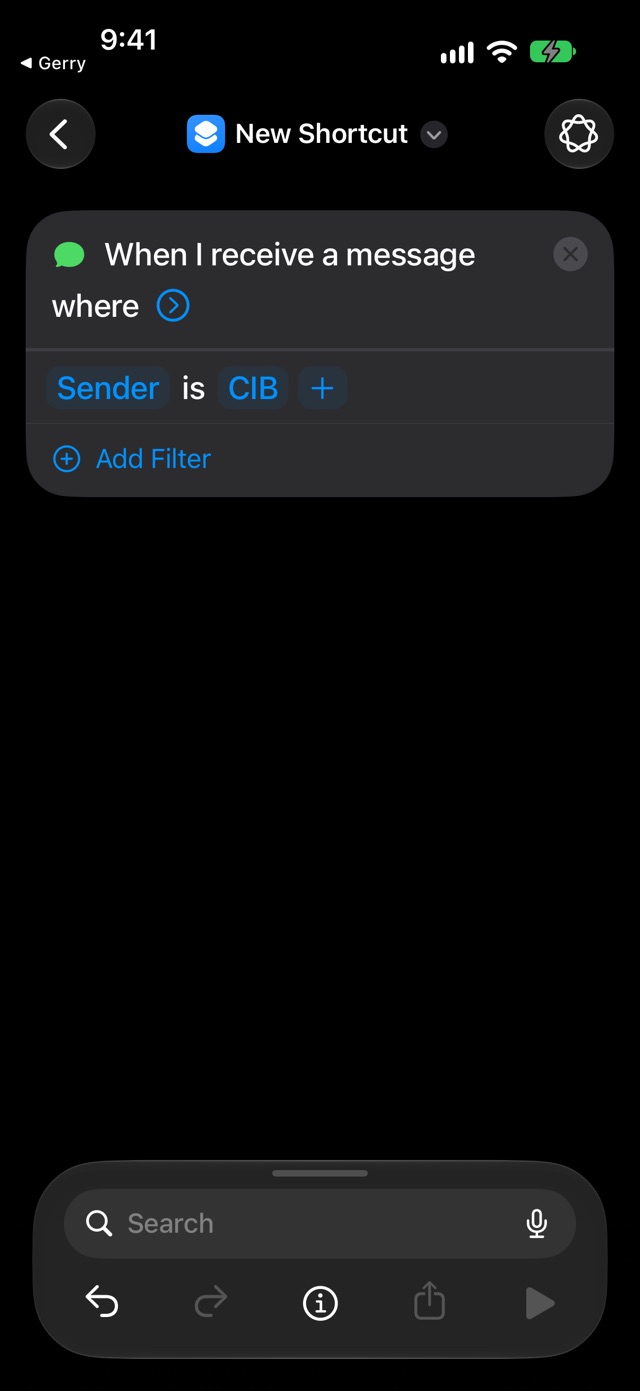
Toca el cuadro de búsqueda de abajo, escribe «bank message» y toca Add bank message to Gerry.
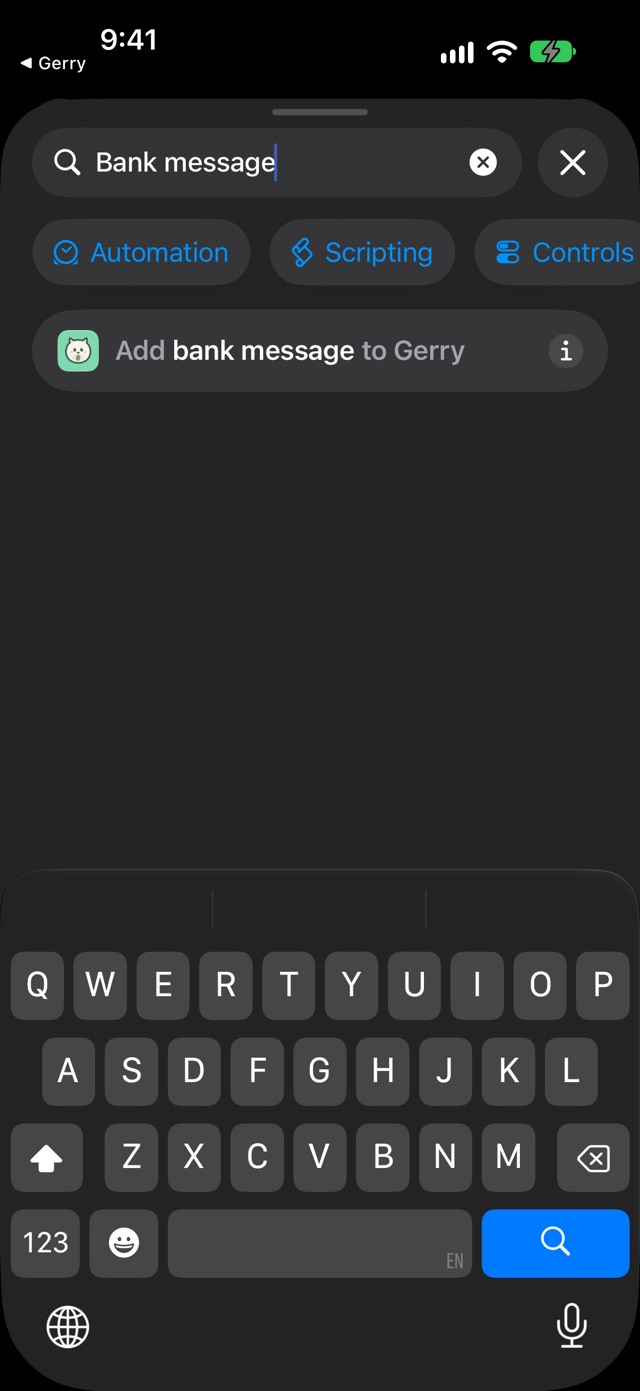
Toca el campo Message de esa acción, luego Seleccionar variable y después el Mensaje azul bajo el activador.
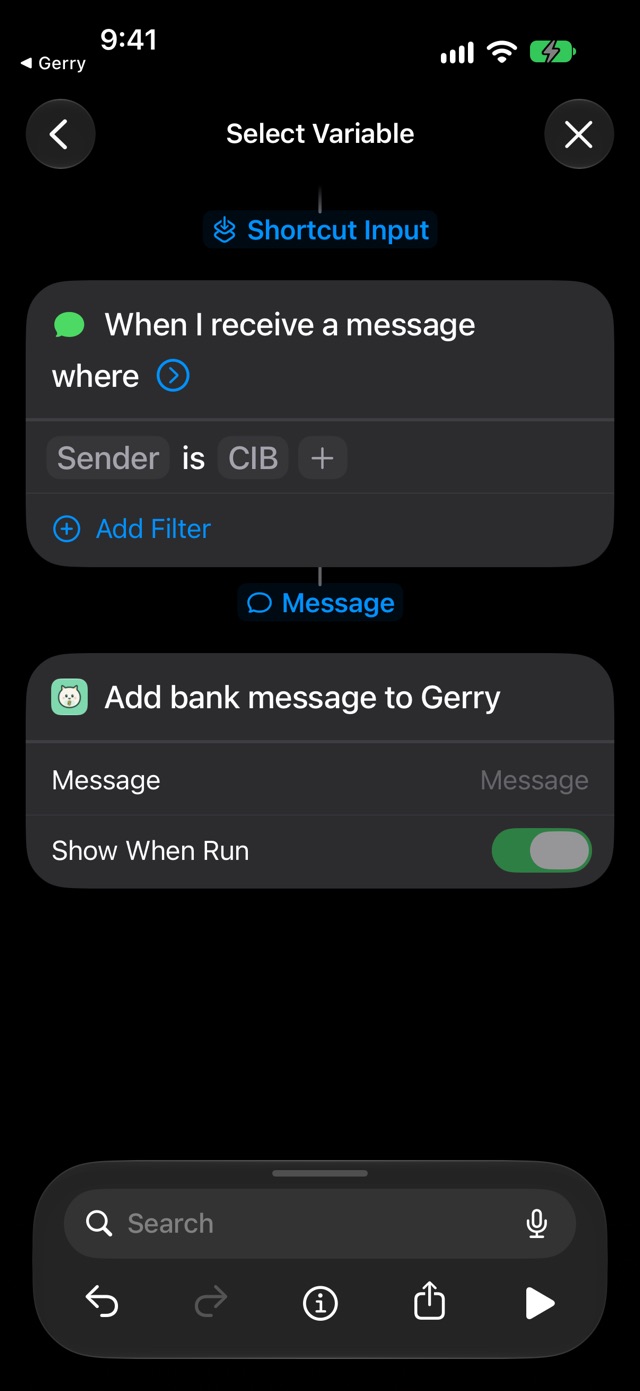
En la misma acción, toca Sender (toca Mostrar más si no lo ves), luego Seleccionar variable y después el Remitente azul bajo el activador. Gerry lo usa para poner cada pago en su tarjeta, como CIB 4821.
Desactiva Mostrar al ejecutar para que no aparezca nada cuando llegue un mensaje.
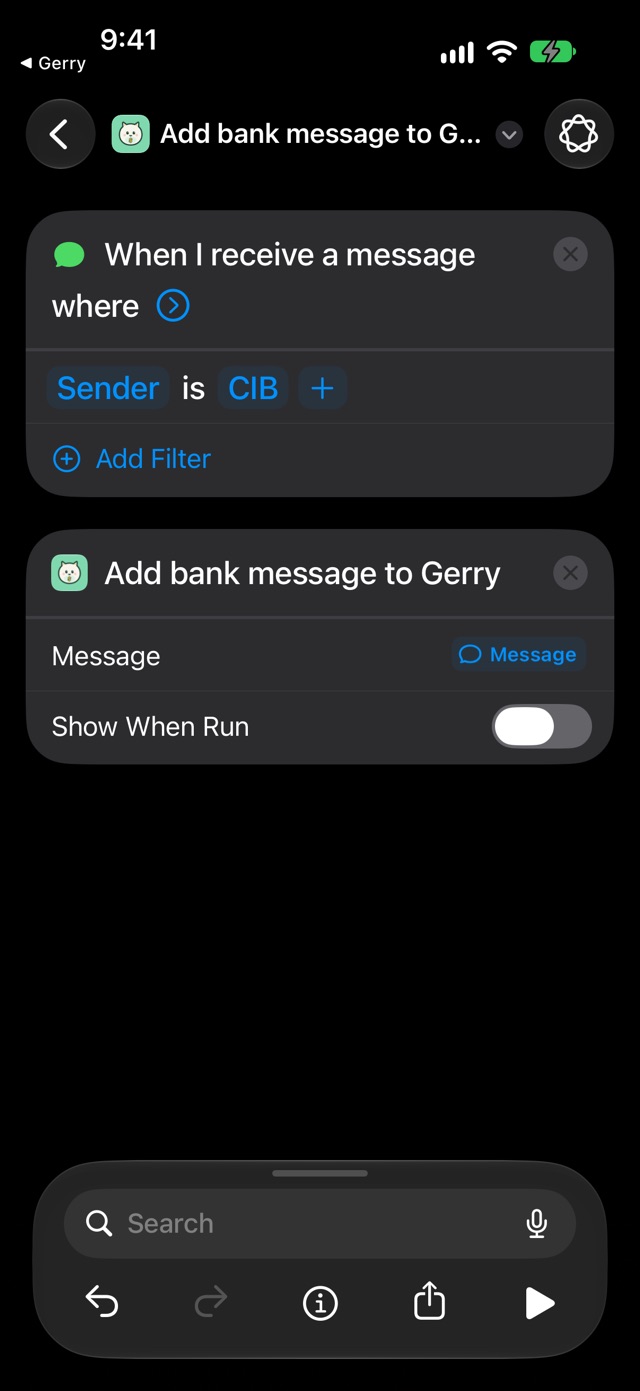
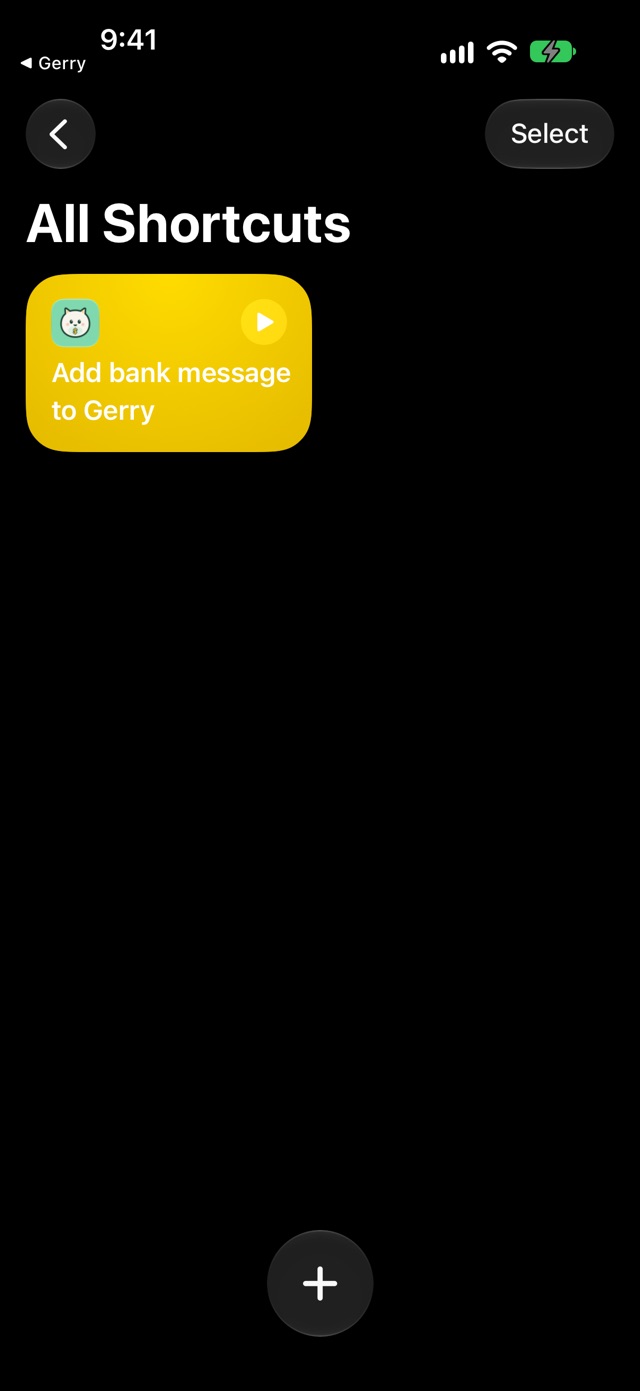
Toca la flecha atrás para guardar. El atajo se suma a tus atajos y se ejecuta solo a partir de ahora.
En iOS 17 a 26
Abre Atajos y ve a la pestaña Automatización. Toca Nueva automatización (o + si ya tienes alguna) y elige Mensaje.
Remitente: tócalo y escribe o elige el nombre con el que te escribe tu banco, por ejemplo
CIB. Si tienes más de un banco, crea una automatización para cada uno.Elige Ejecutar inmediatamente, para que se ejecute sin preguntar cada vez. Si tu iPhone muestra Notificar al ejecutar, desactívalo. Luego toca Siguiente.
Toca Crear atajo nuevo (en iOS 17, Nueva automatización en blanco). Busca «bank message» entre las acciones y toca Add bank message to Gerry.
Toca el campo Message, elige Seleccionar variable y luego Entrada del atajo. Desactiva Mostrar al ejecutar para que no aparezca nada cuando llegue un mensaje.
Toca Sender en la acción (en Mostrar más si está oculto), elige Seleccionar variable, luego Entrada del atajo, y tócala para elegir Remitente. Gerry lo usa para poner cada pago en su tarjeta.
Toca la marca de verificación para guardar. La automatización aparece en Personal y a partir de ahora se ejecuta sola.
Si algo no funciona
- La automatización no se ejecuta. Comprueba que Automatización esté activado y Confirmar antes de ejecutar desactivado (en iOS 26 o anterior, Ejecutar inmediatamente), y que hayas abierto Gerry al menos una vez desde que lo instalaste.
- No se añade nada. Puede que Añadir SMS del banco automáticamente esté desactivado en Gerry, o que el nombre del remitente en el atajo no coincida exactamente con el que usa tu banco.
- El mismo pago aparece dos veces. Algunos bancos envían un mensaje por la tarjeta y otro por la cuenta. Gerry detecta la mayoría; si se cuela alguno, borra el movimiento de más.
- Para desactivarlo. Borra la automatización en Atajos o desactiva Añadir SMS del banco automáticamente en Gerry. Cualquiera de las dos cosas lo detiene al instante.
Privacidad
Cómo trata Gerry los mensajes del banco, y lo que nunca hace con ellos, está en la política de privacidad.